Theo dự kiến, từ 31/5, Link Đăng Nhập Trang Chủ 13Win Com Chính Thức (13WIN13) sẽ tổ chức dạy và học trực tuyến cho Tải app 13Win để tiếp tục công tác đào tạo trong bối cảnh dịch Covid-19 đang có những diễn biến phức tạp và khó lường.

Công tác dạy - học trực tuyến của 13Win22 con - Tải app về điện thoại nhận lì xì, Tải app 13Win 13WIN13 sẽ được thực hiện dựa trên ứng dụng Google Meet và Google Classroom. Bạn đã biết sử dụng Google Meet và Google Classroom chưa? Để tham gia học trực tuyến bạn cần phải thực hiện những bước và thao tác nào? Sau đây là hướng dẫn chi tiết cách sử dụng Google Meet và Google Classroom trong 13Win 21 kênh chính thức trực tuyến theo từng bước đơn giản nhất, từ cách truy cập, tham gia lớp học, nhận bài tập từ 13Win22 con - Tải app về điện thoại nhận lì xì, nộp bài, tương tác với người khác,… cho đến việc hiểu rõ và sử dụng các tính năng của từng ứng dụng.
Các bạn Tải app 13Win 13WIN13 hãy xem thật kỹ các hướng dẫn để tự tin, sẵn sàng tham gia học trực tuyến và có những trải nghiệm 13Win 21 kênh chính thức thật thú vị, hiệu quả nhé!
Hướng dẫn tham gia học trực tuyến bằng Google Meet
1. Truy cập Google Meet
Để truy cập vào Google Meet, Tải app 13Win cần đăng nhập vào tài khoản Google bằng bất kỳ trình duyệt nào trên máy tính như Chrome, Cốc Cốc, Firefox… hoặc tải ứng dụng Google Meet từ đối với thiết bị Android và đối với iPhone, iPad.
2. Cách thức tham gia buổi học trực tuyến trên Google Meet
Có 02 cách để bạn tham gia vào buổi học trực tuyến trên Google Meet
Cách 1: Truy cập vào theo đường link:
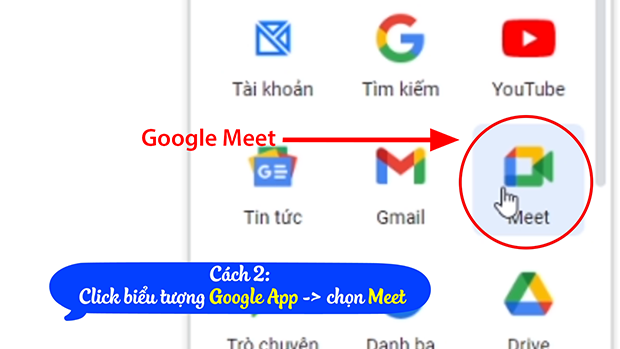
Cách 2: Truy cập vào Gmail, nhấn chọn biểu tượng Google App -> chọn Meet -> Hiển thị Giao diện của Google Meet.
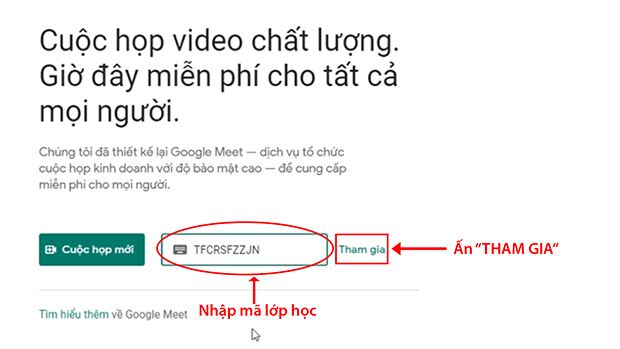
- Chọn Nhập mã. Ở đây, Mã là chuỗi ký tự ở cuối link buổi học được 13Win22 con - Tải app về điện thoại nhận lì xì chia sẻ (không nhập dấu gạch ngang).
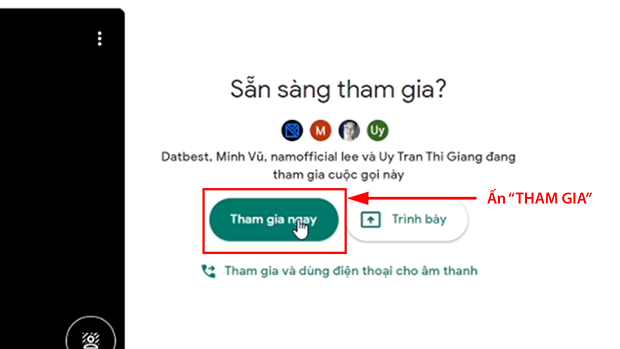
- Hoặc truy cập link URL trực tiếp do 13Win22 con - Tải app về điện thoại nhận lì xì/lớp trưởng chia sẻ -> Chọn Tham gia. Sau đó, Tải app 13Win chờ 13Win22 con - Tải app về điện thoại nhận lì xì xác nhận cho phép tham gia rồi bắt đầu buổi học trực tuyến.
3. Các tính năng của Google Meet
Khi hiện buổi học trực tuyến, Tải app 13Win có thể sử dụng các tính năng của Google Meet như:
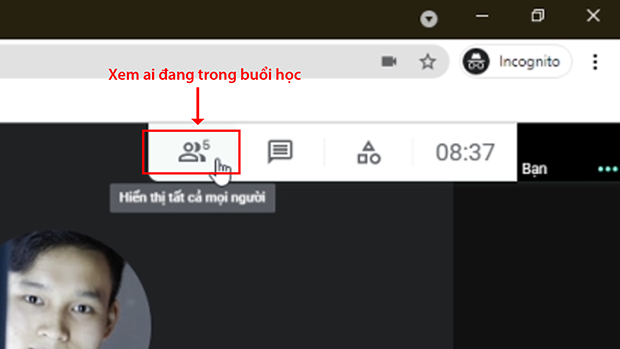
- Xem các thành viên có mặt trong buổi học trực tuyến.
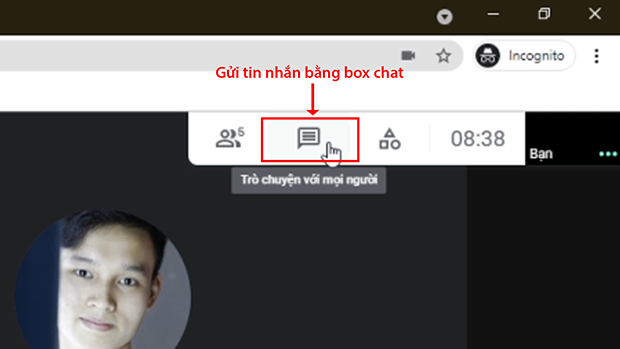
- Gửi tin nhắn cho các thành viên trong buổi học qua Hộp thư (Box chat).
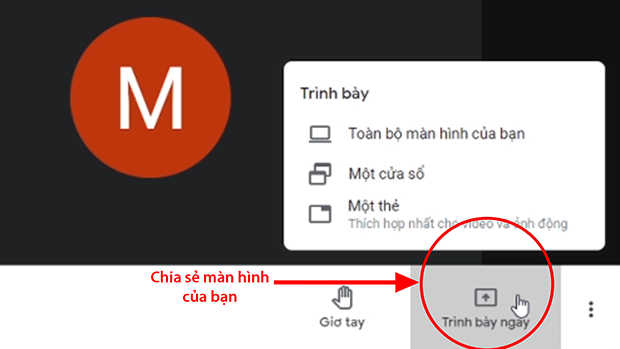
- Chọn tính năng Trình bày ngay để chia sẻ/hiển thị màn hình cá nhân.
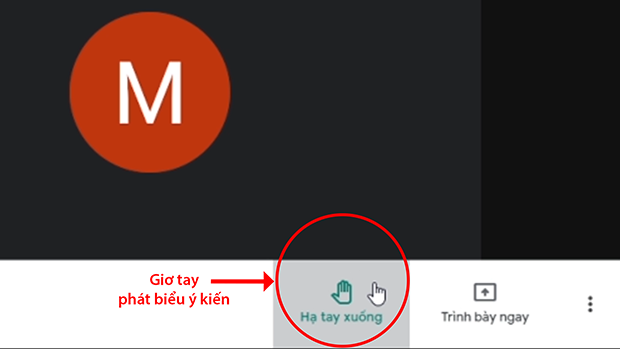
- Chọn tính năng Giơ tay để phát biểu ý kiến/Trả lời câu hỏi trong buổi học.
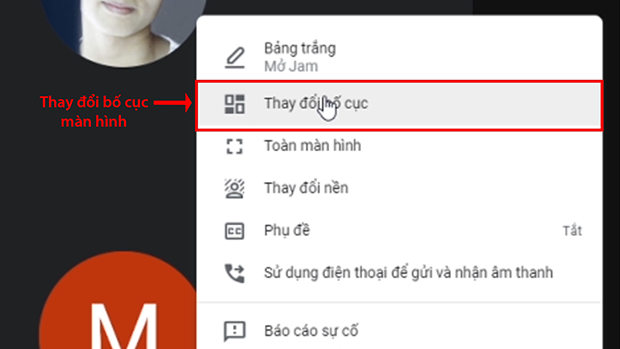
- Tùy chỉnh bố cục hình ảnh, hiển thị các thành viên trong buổi học bằng tính năng Thay đổi bố cục.
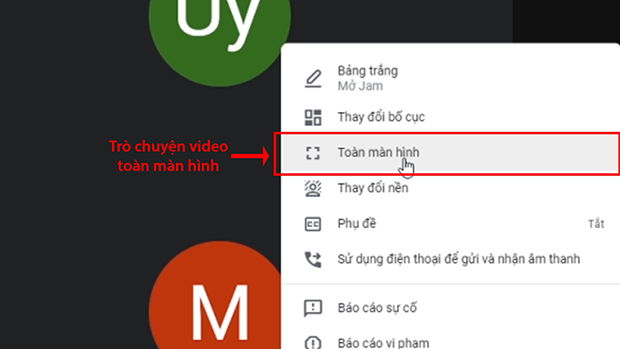
- Chọn Toàn màn hình để xem video trình chiếu trên toàn màn hình thiết bị.
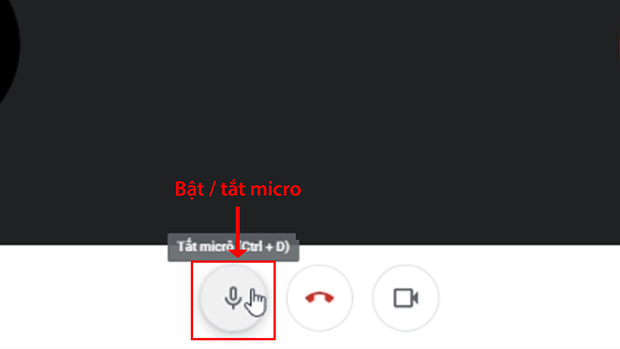
- Tắt/Bật micro để trò chuyện.
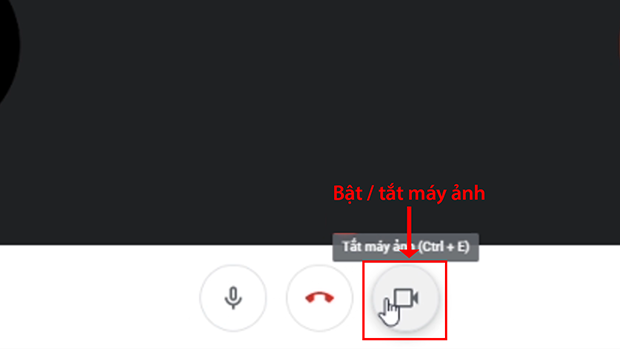
- Bật tắt Video/Webcam màn hình.
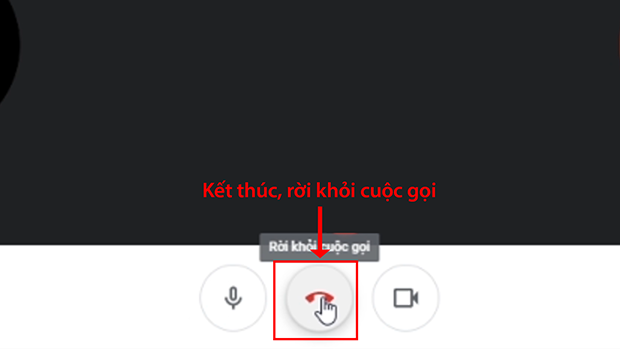
- Kết thúc, Rời khỏi cuộc gọi.
4. Lưu ý khi tham gia buổi học bằng Google Meet
- Trong quá trình học trực tuyến, Tải app 13Win có thể tắt micro để tránh tiếng ồn hoặc nhiễu loạn hội thoại. Chỉ cần bật micro khi sử dụng tính năng Giơ tay để phát biểu và trả lời câu hỏi của 13Win22 con - Tải app về điện thoại nhận lì xì.
- Nếu kết nối Internet chậm dẫn đến sự cố kết nối khi tham gia buổi học, Tải app 13Win có thể chọn Cài đặt tại góc trên bên phải của màn hình, điều chỉnh độ phân giải Gửi và Nhận tại tab Video về chuẩn 360p để chất lượng buổi học được đảm bảo.
13Win 21 link không chặn có thể xem hướng dẫn chi tiết tại video dưới đây:
Hướng dẫn sử dụng Google Classroom để học trực tuyến
1. Truy cập Google Classroom
Để truy cập vào Google Classroom, trước hết:
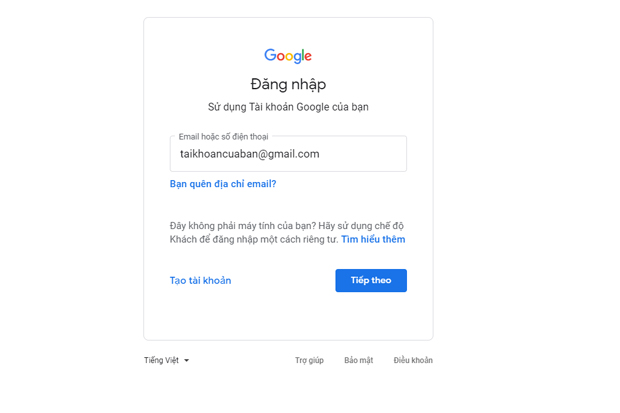
- 13Win 21 link không chặn đăng nhập vào tài khoản gmail cá nhân (có đuôi @gmail.com).
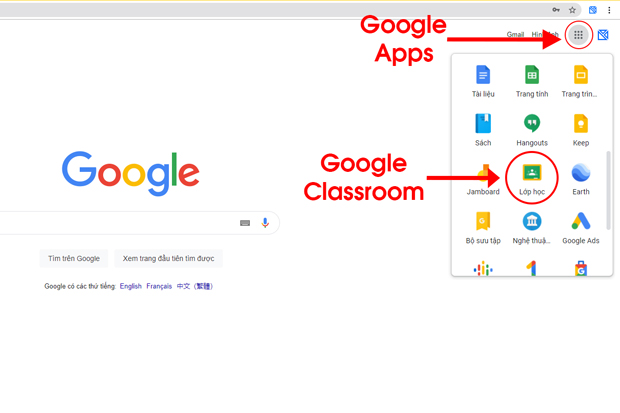
- Nhấn chọn biểu tượng Google App -> chọn Google Classroom.
- Trên màn hình Google Classroom, Tải app 13Win kiểm tra lại email -> Chọn Tiếp tục -> Hiển thị giao diện của Google Classroom.
2. Tham gia lớp học bằng Google Classroom
Có 02 cách tham gia lớp học:
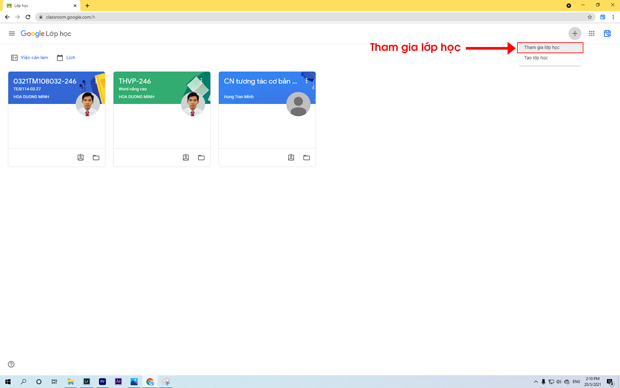
Cách 1: Khi Tải app 13Win nhận mã số lớp học từ 13Win22 con - Tải app về điện thoại nhận lì xì/lớp trưởng, tại giao diện Google Classroom:
- Nhấn vào dấu + ở góc phải màn hình.
- Chọn Tham gia lớp học.
- Nhập mã lớp được cung cấp -> Nhấn Tham gia và đợi xác nhận.
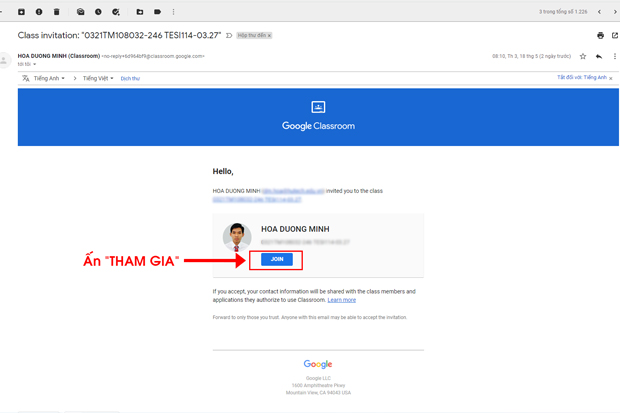
Cách 2: Giảng viên thêm trực tiếp Tải app 13Win vào lớp học qua email.
- 13Win 21 link không chặn mở hộp thư điện tử -> Tìm email thông báo từ Google Classroom -> Mở email -> Nhấn Tham gia và đợi xác nhận.
3. Các tính năng của Google Classroom
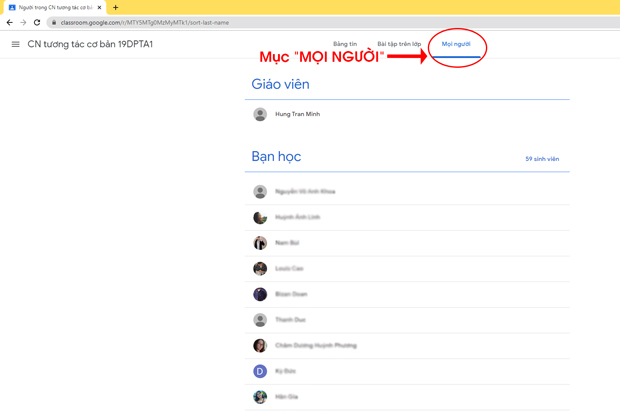
- 13Win 21 link không chặn có thể xem danh sách thành viên tham gia lớp học ở mục Mọi người.
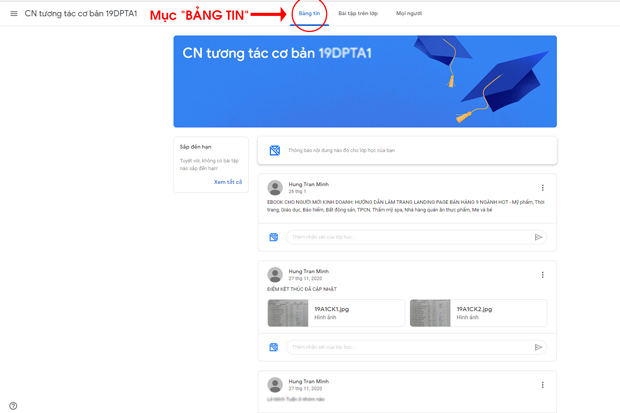
- 13Win 21 link không chặn có thể xem các nội dung thông báo hoặc bài tập của 13Win22 con - Tải app về điện thoại nhận lì xì ở mục Bảng tin.
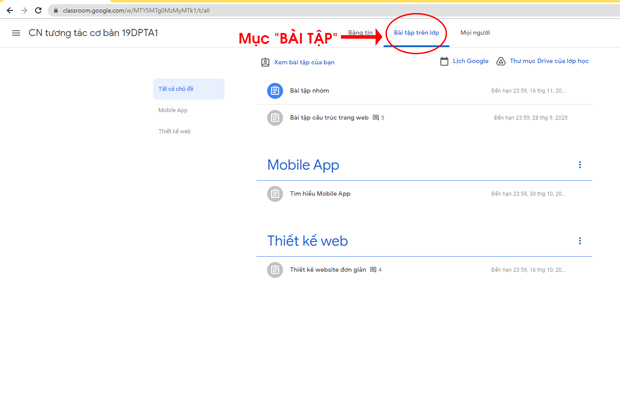
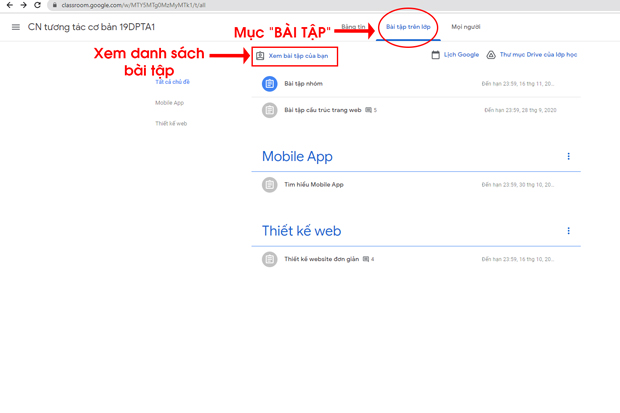
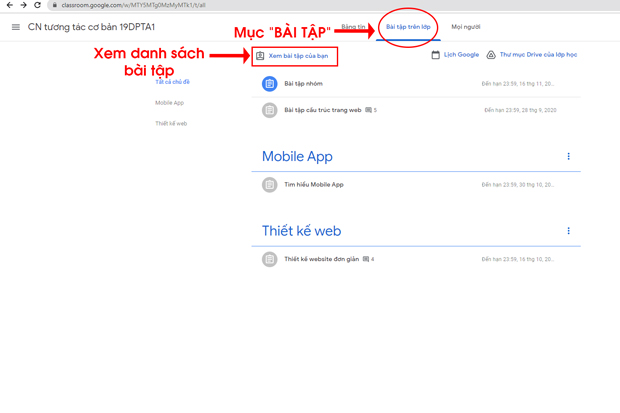
- 13Win 21 link không chặn xem, làm và nộp bài tập theo yêu cầu của 13Win22 con - Tải app về điện thoại nhận lì xì ở mục Bài tập trên lớp.
- Khi được sự cho phép của 13Win22 con - Tải app về điện thoại nhận lì xì, Tải app 13Win có thể đăng bài, chia sẻ tin tức, xem thông tin và bình luận trong Google Classroom.
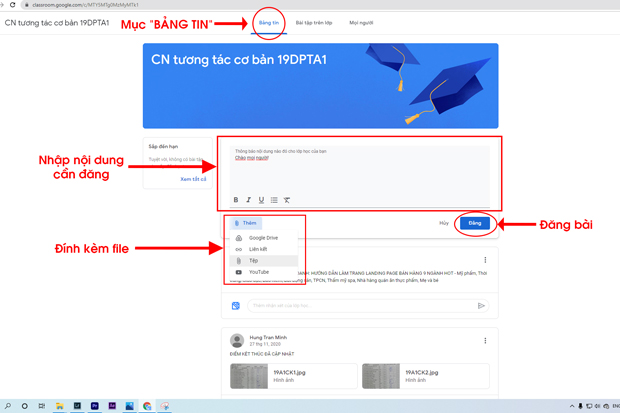
* Để tạo bài đăng và chia sẻ tin tức:
- 13Win 21 link không chặn vào mục Bảng tin -> Chọn Thông báo nội dung nào đó cho lớp học của bạn.
- Nhập nội dung cần đăng, có thể đính kèm file từ máy tính/Google Drive/video từ Youtube…
- Chọn Đăng.
Sau khi đăng bài, tất cả thành viên trong lớp sẽ nhận thông báo về bài đăng. Người đăng sẽ có thể xóa hoặc sao chép đường link của bài đăng.
* Xem và nộp bài tập theo yêu cầu của 13Win22 con - Tải app về điện thoại nhận lì xì:
- 13Win 21 link không chặn vào mục Bài tập trên lớp để xem, quản lý thông tin bài học và thực hiện bài tập theo yêu cầu của 13Win22 con - Tải app về điện thoại nhận lì xì.
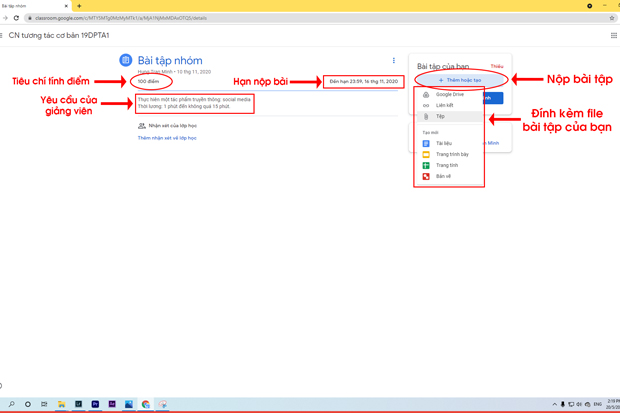
- Để xem danh sách, trạng thái bài tập (đã nộp, đã chấm điểm, trễ hạn,…), Tải app 13Win chọn Xem bài tập của bạn -> Chọn và mở bài tập. Tại đây, Tải app 13Win cũng có thể xem hướng dẫn, yêu cầu cũng như tiêu chí tính điểm của từng bài tập.
- 13Win 21 link không chặn có thể nộp bài tập bằng cách tải nhiều file với nhiều định dạng khác nhau. File bài tập cần được nén lại theo dung lượng yêu cầu, Tải app 13Win cần đặt tên file theo hệ thống để quản lý, lưu trữ bài làm của mình và giúp quá trình nhận bài của 13Win22 con - Tải app về điện thoại nhận lì xì dễ kiểm soát hơn -> Chọn Nộp bài.
- Sau khi nộp bài, Tải app 13Win có thể chọn Hủy để gửi lại bài khác. Lịch sử chỉnh sửa sẽ vẫn hiển thị với 13Win22 con - Tải app về điện thoại nhận lì xì.
- Khi nộp bài tập trắc nghiệm, Tải app 13Win nhấn vào link Google Form để làm bài -> Sau khi hoàn tất, chọn Gửi để nộp bài.
- Khi 13Win22 con - Tải app về điện thoại nhận lì xì hoàn tất chấm bài, Tải app 13Win sẽ nhận thông báo qua email hoặc vào mục Xem bài tập của bạn -> Chọn Xem bài đã trả cùng điểm.
13Win 21 link không chặn có thể xem hướng dẫn chi tiết tại video dưới đây:
Hãy lưu ý và ghi chú những tính năng hiệu quả, tiện lợi của ứng dụng Google Meet và Google Classroom để cùng thực hiện những giờ học trực tuyến hiệu quả, năng suất, 13WIN13-ers nhé!
Thực hiện: Ánh Nguyệt - Thành Đạt - Tổ Media
Phòng Truyền thông