Hướng dẫn sử dụng hệ thống 13Win 21 kênh chính thức trực tuyến 13WIN13 eLearning

1. Giới thiệu chung về hệ thống 13WIN13 eLearning
13WIN13 eLearning là hệ thống 13Win 21 kênh chính thức trực tuyến được Link Đăng Nhập Trang Chủ 13Win Com Chính Thức triển khai nhằm hỗ trợ 13Win22 con - Tải app về điện thoại nhận lì xì và học viên trong hoạt động đào tạo theo mô hình số hóa.
Hệ thống giúp người học:
- Chủ động học mọi lúc, mọi nơi.
- Tiếp cận bài giảng, nội dung 13Win 21 kênh chính thức, video, tài liệu minh họa, bài tập – trắc nghiệm – thảo luận nhanh chóng.
- Tăng tương tác giữa học viên và 13Win22 con - Tải app về điện thoại nhận lì xì thông qua diễn đàn, tin nhắn, thông báo.
- Theo dõi tiến độ 13Win 21 kênh chính thức và kết quả của từng môn học.
Hệ thống 13WIN13 eLearning được hỗ trợ trên:

Tài khoản được kích hoạt tự động dựa trên email 13WIN13 của học viên vào mỗi học kỳ.
2. Tài khoản đăng nhập
2.1. Cách nhận tài khoản
- Hệ thống sẽ tự động tạo tài khoản 13WIN13 eLearning bằng email 13WIN13 (dạng @13wing13.com).
- Học viên kiểm tra email nhận thông tin kích hoạt hoặc liên hệ hỗ trợ nếu chưa có tài khoản.
2.2. Cách đăng nhập
Cách 1: Đăng nhập bằng tài khoản 13WIN13 eLearning
- Nhập thông tin:
- Tên đăng nhập: Mã số học viên hoặc Email 13WIN13
- Mật khẩu: Tài khoản được hệ thống gửi về email 13Win 21 kênh chính thức được cấp (dạng @13wing13.com)
Cách 2: Đăng nhập bằng liên kết Google
- Chọn “Đăng nhập với Google” và thực hiện theo yêu cầu (sử dụng tài khoản email đã được đăng ký)
2.3. Quên mật khẩu/Đổi mật khẩu
Học viên chọn “Quên mật khẩu” → nhập email 13WIN13 → làm theo hướng dẫn từ email khôi phục.
3. Giao diện & chức năng chính của 13WIN13 eLearning
3.1. Khóa học
Tại mục “Khóa học (Courses)”, học viên có thể xem:
- Danh sách môn học được ghi danh trong học kỳ.
- Tiến độ hoàn thành từng học phần.
3.2. Nội dung môn học
Mỗi môn sẽ bao gồm:
- Giới thiệu môn học
- Bài giảng video
- Tài liệu PDF, slide, ví dụ minh họa
- Bài tập – trắc nghiệm – bài thực hành
- Diễn đàn trao đổi với 13Win22 con - Tải app về điện thoại nhận lì xì
3.3. Điểm & đánh giá
Học viên có thể xem:
- Điểm bài tập
- Điểm quá trình
- Kết quả làm trắc nghiệm
- Phản hồi từ 13Win22 con - Tải app về điện thoại nhận lì xì
3.4. Thông báo – lịch học
Hệ thống gửi thông báo về:
- Lịch học
- Hạn nộp bài
- Thông báo từ 13Win22 con - Tải app về điện thoại nhận lì xì
4. Hướng dẫn sử dụng cơ bản
4.1. Cách vào khóa học
- Đăng nhập hệ thống
- Chọn Courses
- Chọn học phần muốn truy cập
- Xem bài giảng, tài liệu và tiến độ 13Win 21 kênh chính thức
4.2. Xem video bài giảng
- Trong mục Nội dung 13Win 21 kênh chính thức, bấm chọn video.
- Video có thể xem lại nhiều lần.
4.3. Tải tài liệu học
- Nhấp vào tệp tài liệu → chọn Download
- Lưu về máy và sử dụng khi học offline.
4.4. Nộp bài tập
- Vào mục Assignment của môn
- Xem yêu cầu
- Tải file bài làm lên hệ thống
- Bấm Nộp bài (Submit)
- Kiểm tra trạng thái hoàn tất “đã nộp”
4.5. Làm bài trắc nghiệm
- Vào mục Kiểm tra trắc nghiệm
- Hoàn thành trong thời lượng quy định và nhấn “Lưu”
- Bấm “Gửi” để nộp bài và xem điểm ngay sau khi nộp.
Lưu ý: Đối với bài kiểm tra trắc nghiệm có tính giờ, Người học nhấn “Tôi sẵn sàng làm bài kiểm tra này để bắt đầu.
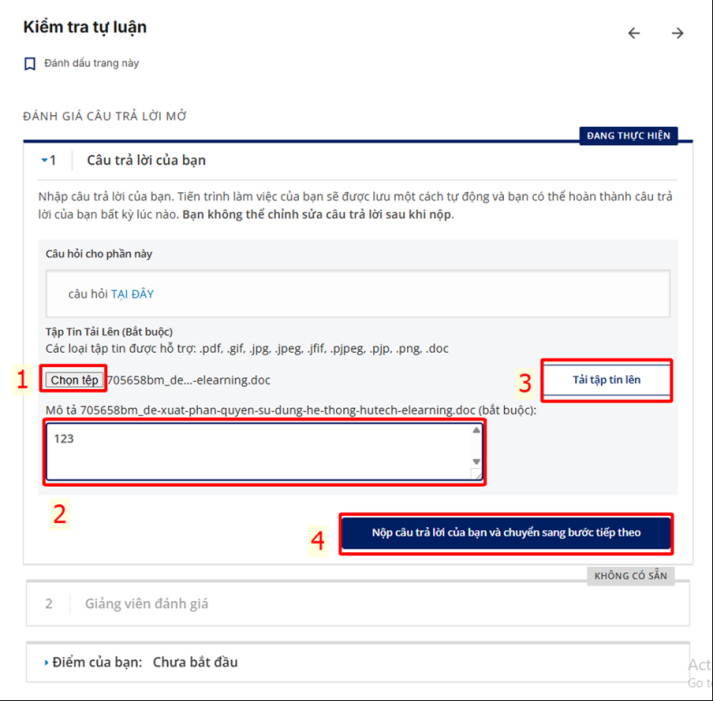
4.6. Làm bài tự luận
- Vào mục Kiểm tra theo yêu cầu của 13Win22 con - Tải app về điện thoại nhận lì xì
- Xem câu hỏi tại mục “Câu hỏi cho phần này”.
- Chọn tệp (1) bài làm để tải file lên (nếu tệp không thuộc định dạng được hệ thống hỗ trợ, vui lòng liên hệ 13Win22 con - Tải app về điện thoại nhận lì xì để được hướng dẫn xử lý).
- Nhập mô tả tệp (2) (bắt buộc).
- Nhấn “Tải tập tin lên” (3) và chờ hệ thống xử lý.
- Nhấn “Nộp câu trả lời của bạn và chuyển sang bước tiếp theo” (4) để hoàn tất quy trình.
4.7. Trao đổi trong diễn đàn
v Chọn khoá học muốn trao đổi diễn đàn
v Vào mục Diễn đàn (biểu tượng  )
)
v Gửi câu hỏi hoặc phản hồi
Ø Để tạo chủ đề mới, nhấp “Thêm bài đăng”
Ø Chọn loại câu hỏi, nhập tiêu đề và nội dung thảo luận, sau đó nhấp “Gửi”
Ø Để theo dõi phản hồi, tích chọn “Theo dõi bài này”
v Quản lý bài viết của Người học: Để theo dõi các chủ đề mình đã tham gia, chọn “Thảo luận” → “Bài đăng của tôi”.
5. Ứng dụng 13WIN13 eLearning trên điện thoại
Hệ thống hỗ trợ đầy đủ trên:
Học viên có thể học mọi lúc, theo dõi thông báo ngay khi đăng tải.
6. Công cụ AI - Hỗ trợ 13Win 21 kênh chính thức
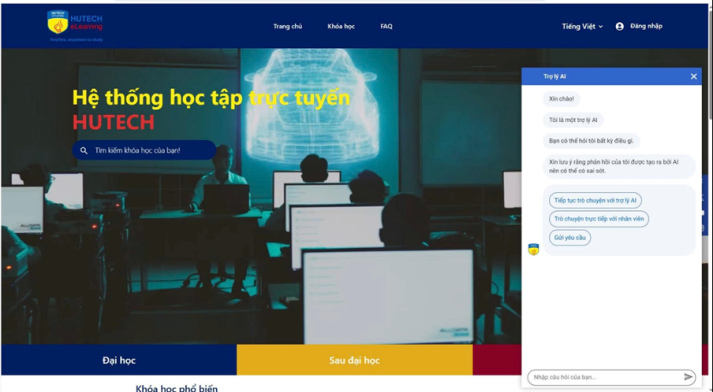
Người học có thể sử dụng công cụ hỗ trợ 13Win 21 kênh chính thức  (ở góc dưới bên phải màn hình) tại trang chủ và trong khóa học để được giải đáp, bao gồm: Trợ lý ảo, Chat với nhân viên, Gửi yêu cầu về việc hướng dẫn sử dụng hệ thống 13WIN13 eLearning, tìm kiếm thông tin bài học,...
7. Hỗ trợ kỹ thuật
Nếu học viên gặp sự cố:
- Không đăng nhập được
- Không thấy môn học
- Lỗi bài tập, nộp bài
- Không nhận được email kích hoạt
👉 Truy cập mục FAQ tại:
Hoặc liên hệ Trung tâm Dạy học Số – 13WIN13 để được hỗ trợ.
8. Lợi ích khi sử dụng 13WIN13 eLearning
Học viên có thể:
- Chủ động trong 13Win 21 kênh chính thức
- Tiếp cận tài liệu chính thống và đầy đủ
- Tương tác với 13Win22 con - Tải app về điện thoại nhận lì xì thuận tiện
- Theo dõi tiến độ 13Win 21 kênh chính thức dễ dàng
- Ôn tập và chuẩn bị kiểm tra hiệu quả hơn
Các tin khác
Thông báo Hội nghị khoa học đa ngành ESET2026
Link Đăng Nhập Trang Chủ 13Win Com Chính Thức phối hợp cùng Trường Đại học Văn Lang và các đối tác tổ chức Hội nghị khoa học đa ngành ESET2026 với chủ đề: Kinh tế - Xã hội - Kĩ thuật - Công nghệ. Đây là diễn đàn học thuật uy tín dành cho các nhà khoa học, 13Win22 con - Tải app về điện thoại nhận lì xì và nghiên cứu sinh trao đổi kết quả nghiên cứu và nâng cao tinh thần khoa học
Thông báo về việc mở rộng giờ phục vụ tại Thư viện
Nhằm tạo điều kiện thuận lợi hơn cho học viên, 13Win22 con - Tải app về điện thoại nhận lì xì và người học trong việc 13Win 21 kênh chính thức, nghiên cứu và sử dụng tài nguyên thông tin, Thư viện trân trọng thông báo việc mở rộng thời gian phục vụ tại các cơ sở như sau: